



パソコンの壁紙を、動画や動くイラストに変えてみたい。ただ、作業の邪魔になったり、ゲームが重くなったりしないかは気になるところです。Lively Wallpaper は、動画・GIF・Webページを Windows のデスクトップの背景として動かせる無料のソフトです。作者の GitHub に載っている案内をもとに、2つの版の選び方、壁紙を入れる手順、重くしないための設定、動かない時の確かめ方を順に見ていきます。
目次
Lively Wallpaper でできる事

壁紙にできる物は、大きく分けて3つあります。
- 動画・GIF:手持ちの動画ファイルや GIF をそのまま背景にします。再生には mpv や VLC が使われ、GPU の動画用の回路で処理されます
- Webページ:HTML で作られた動く背景や、Shadertoy の URL を壁紙にできます。マウスに反応する物もあります
- アプリやゲーム:Unity や Godot で作ったアプリを背景として動かします(インストーラー版だけ)
ファイルや URL は、画面にドラッグ&ドロップするだけで登録できます。ほかにも、壁紙をそのまま Windows のスクリーンセーバーにする機能、複数のモニターへの対応、コマンドラインからの操作がそろっています。ソースコードが公開されたオープンソースのソフト(GPL-v3)で、お金を払わないと使えない機能は無いと、作者ははっきり書いています。
入手先と、ストア版・インストーラー版のちがい

配られ方は2通りで、どちらも無料です。入手は、Microsoft Store のページか、作者の GitHub の Releases のページからにしてください。
- Microsoft Store 版:Windows 10 の 1809 以降。足りない部品を別に入れる必要がなく、更新もストアが行います。ただし、アプリやゲームを壁紙にする機能と、追加のプラグインは使えません。スクリーンセーバーを使う時は、Lively を後ろで動かしておく必要があります
- インストーラー版:Windows 10 の 1903 以降。.NET のランタイムなどを一緒に入れるため、インストールの時に管理者のアカウントが要ります。全部の機能が使えます
動画や Webページを背景にしたいだけなら、手間の少ないストア版で足ります。公式の案内にある動かすための目安は、Intel Core i3 ほどの CPU、メモリ 4GB、Intel HD Graphics 4600 以上、DirectX 10 以上、空き 1GB です。
壁紙と設定は、インストーラー版なら「%LocalAppData%\Lively Wallpaper」に置かれます。アンインストールの時に、このフォルダーも消すかを聞かれます。ストア版は、アンインストールと同時に何も聞かれずに消えるので、気に入った壁紙の元のファイルは別の所に残しておくと安心です。
壁紙を入れて、見た目を変える手順
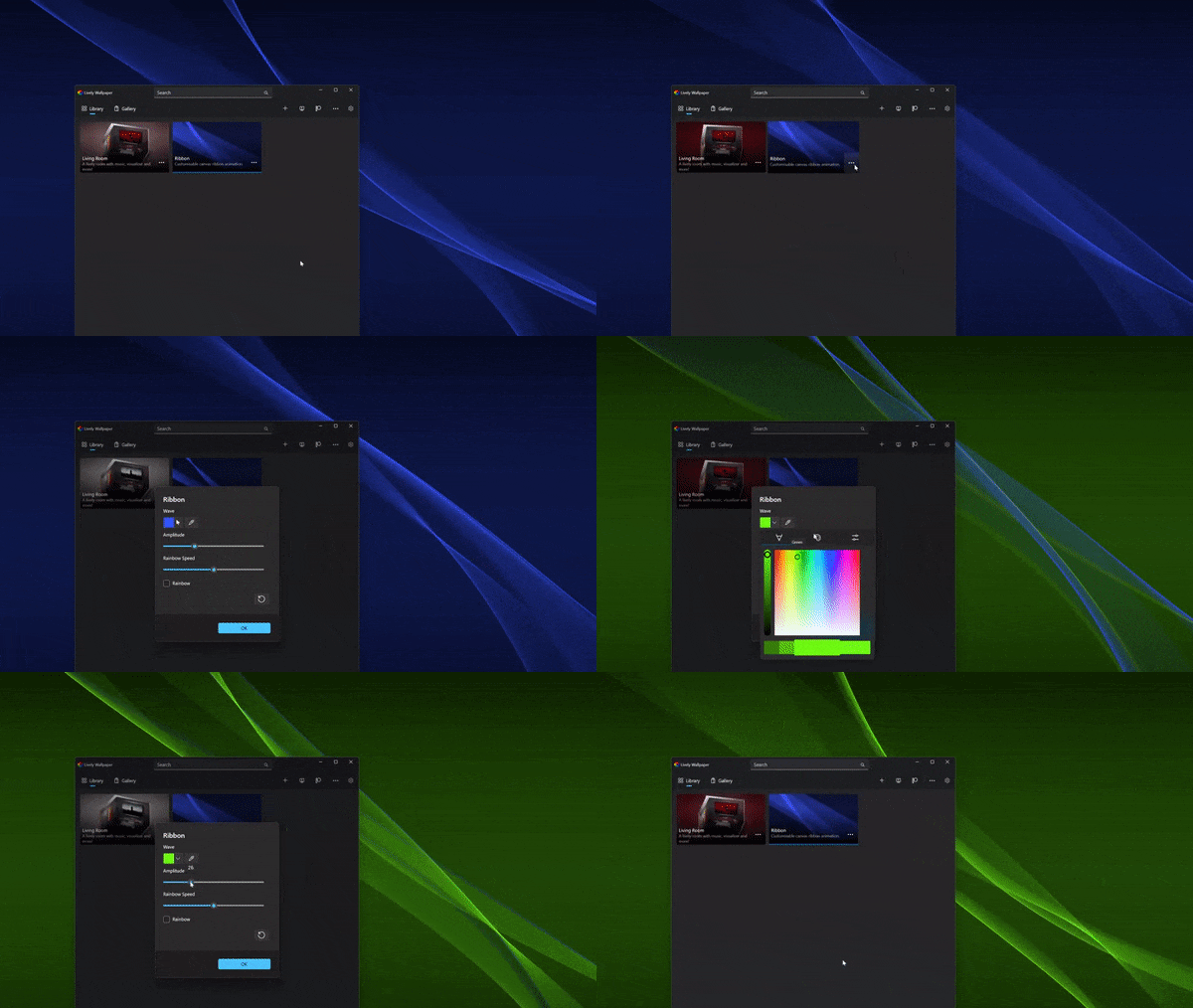
- Lively を起動すると、メインの画面に壁紙の一覧が並びます。使いたい物を選ぶと、デスクトップに出ます
- 自分の動画や GIF、Webページを使う時は、Lively の画面にドラッグ&ドロップして登録します
- 壁紙ごとの調整(Personalize)の画面では、その壁紙で変えられる所(色や動きなど)を見ながら直せます
- モニターが2台以上ある時は、画面の設定(Screen configuration)を開き、どのモニターにどの壁紙を出すかを決めます
Lively を閉じたり、もう一度開いたりする時は、タスクトレイのアイコンを右クリックします。
一覧に入れた動画は、元のファイルの場所を覚えているだけです(Lively 用の .zip の形は別)。ダウンロードフォルダーのような、あとで片付けてしまう場所に置いたままにすると、ファイルが見つからないという表示が出ます。壁紙にする動画は、決まったフォルダーにまとめておくのが確実です。
古い版の Windows では、背景が動かない事があります。その時は Win+R で「SystemPropertiesPerformance.exe」を開き、「ウィンドウ内の動画とコントロールをアニメーション化する」に印を付けて適用します(すでに印がある時は、一度外して付け直します)。
ゲームや作業を重くしないための設定

どれくらい重くなるかは、選んだ壁紙しだいです。動画の壁紙は GPU の動画用の回路で再生されるため、同じ画質の動画なら負担はほぼ一定です。Webページの壁紙は作りによって差があり、壁紙の調整の画面に描く細かさを下げる項目がある物もあります。
そのうえで、Lively には止める仕組みが入っています。
- 全画面のアプリやゲームが動いている間は、壁紙の再生を止めます(公式の説明では CPU・GPU の使用はほぼ 0%)
- 前に出ているアプリごとに、止める・続けるの決まりを作れます
- ノートパソコンでは、電池で動いている時に止める設定ができます
- リモートデスクトップで使っている間は、自動で止まります
止めるかどうかの判定のしかたは、設定の「Performance」→「Wallpaper Playback」→「Pause Algorithm」で選べます。始めの「Grid」は、画面を升目に分けて窓がどれだけ覆っているかを計算する方法で、窓をいくつ並べていても正しく動きやすいと案内されています。デスクトップが見えている時だけ動かしたい場合は、ほかのアプリが前にある時に止める設定にします。
スクリーンセーバーとして使う

動画・画像・Webページのどの壁紙も、Windows のスクリーンセーバーとして使えます。いちばん簡単なのは、Lively の設定の「Screensaver」を開き、出てくる案内のとおりに進める方法です。一部のインストーラー版にはこの項目が無いため、その時は作者が配っている .scr のファイルを Windows のフォルダーに置き、右クリックで「インストール」してから、Windows のスクリーンセーバーの設定で「Lively」を選びます。
ストア版では Lively を後ろで動かしておく必要があり、インストーラー版なら Lively を開いていなくても動きます。有機EL など焼き付きが起きやすい画面では、暗めで動きのある壁紙を選ぶよう作者は勧めていますが、焼き付きを防げるとは約束していません。
動かない・表示がおかしい時の確かめ方

作者の GitHub の「Common Problems」には、よく出る困りごとの直し方がまとまっています。多いものを挙げます。
- 入れる時に「Windows によって PC が保護されました」と出る:「詳細情報」を押し、「実行」を選ぶと進めます
- Webページの壁紙だけ動かない:最新の Visual C++ 再頒布可能パッケージ(x64)を入れます
- 動画の壁紙が出ない:Windows の N・KN エディションでは、動画用のコーデックを別に入れる必要があります。ほかの版で不安定な時は、GPU で動画を処理する設定を切って試します
- 画面が暗くならない・スリープしない:音の出る壁紙があると、Windows はスリープしません。電源プランの詳細設定の「マルチメディアの設定」→「メディアを共有するとき」を、スリープを許す設定に変えます
- デスクトップのアイコンが消えた:キーボードの入力を壁紙に渡す設定にすると、まちがって選ばないようにアイコンが隠れます。デスクトップの何も無い所を右クリックし、「表示」→「デスクトップ アイコンの表示」で戻せます
- GPU が2つあるノートパソコンで遅い:Windows やドライバーの設定で、Lively の部品(Lively.UI.WinUI.exe・Lively.PlayerCefSharp.exe・mpv.exe)に性能の高い方の GPU を割り当てます
それでも直らない時は、タスクトレイのメニューの「Report Bug」→「Create log report file」で記録のファイルを作り、作者の GitHub の Issues で同じ症状が出ていないかを探します。
よくある質問
Q. 料金はかかりますか
かかりません。ストア版もインストーラー版も無料で、機能の制限もありません。オープンソースの GPL-v3 で公開されています。
Q. Webページの壁紙で Google にログインできますか
できません。2019年6月から、Google は Lively が使っている CEF という仕組みのブラウザーからのログインを受け付けていないと、公式の案内に書かれています。Gmail やドライブの画面を背景にする使い方はできません。
Q. ウイルス対策ソフトに止められました
反応しやすいウイルス対策ソフトが、Lively の一部をまちがって危ない物と判定する事があると、作者は説明しています。作者の側で確かめているのは Microsoft Defender だけです。入手先が公式の Microsoft Store か GitHub である事を確かめたうえで、使っている対策ソフトの会社に調べてもらうよう案内されています。
デスクトップを使いやすくするほかの無料ソフトは、目的別のフリーソフトの一覧から探せます。


